要在Ubuntu上设置服务,使得Windows用户可以通过\\IP地址访问共享文件夹,您需要使用Samba服务。Samba是一个免费的软件,提供了符合SMB/CIFS协议的文件和打印服务,使得Linux和Windows系统之间的文件共享成为可能。以下是如何在Ubuntu上安装和配置Samba服务,以及如何创建一个共享文件夹,使Windows用户能够通过\\IP地址访问它的步骤。
安装Samba
- 打开Ubuntu终端。
更新包列表:
sudo apt update安装Samba:
sudo apt install samba
配置共享文件夹
创建一个新的文件夹来共享,或选择一个现有的文件夹。例如,创建一个名为
shared的文件夹:mkdir ~/shared分配适当的权限给这个文件夹,确保其他用户可以访问:
chmod 777 ~/shared注意:这里使用的
777权限很宽松,允许所有用户读写执行。根据您的安全需求,您可能需要使用更严格的权限。编辑Samba配置文件以添加共享文件夹的配置。首先,备份原始配置文件:
sudo cp /etc/samba/smb.conf /etc/samba/smb.conf.backup使用文本编辑器打开配置文件:
sudo nano /etc/samba/smb.conf在文件末尾添加以下内容,以配置共享:
[SharedFolder]
path = /home/username/shared
read only = no
browsable = yes
将
/home/username/shared替换为您的共享文件夹的实际路径。- 保存文件并退出编辑器。
添加Samba用户
创建一个Samba用户。这个用户需要对应一个系统用户,所以如果您还没有为要共享的目录创建一个系统用户,现在就创建一个。然后,为这个用户创建一个Samba密码:
sudo smbpasswd -a username将
username替换为您的用户名。系统会提示您输入并确认密码。启动Samba服务并设置为开机启动:
sudo systemctl restart smbd
sudo systemctl enable smbd
在windows下在命令窗口使用以下命令访问 其中SharedFolder是所要共享的文件夹
\\192.168.8.41\SharedFolder 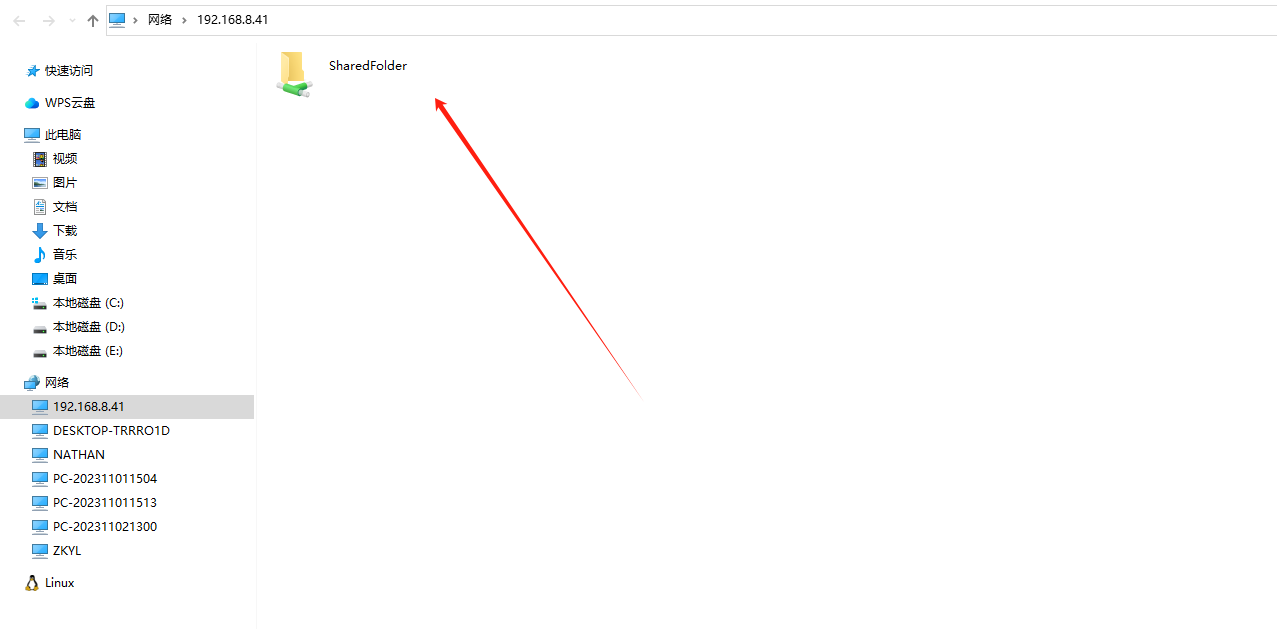
如果添加其他文件夹则在 /etc/samba/smb.conf 最后添加其他文件夹
如创建共享文件夹名为software ,需要共享的路径为/home/username/software
[SharedFolder]
path = /home/username/software
read only = no
browsable = yes
访问\192.168.8.41 可看到所有文件夹