Ubuntu与开发板共享文件夹
由于通过USB烧录方式比较繁琐,且每次编译好可执行文件,都需要制作文件系统烧录到开发板,这里介绍一种比较简单的方式,通过nfs服务,将Ubuntu的共享目录挂载到开发板的共享目录下,直接就可以通过nfs将可执行程序文件直接下发到开发板中,省去了镜像烧录的步骤。
ubuntu设置桥接
如果是虚拟机下ubuntu设置桥接模式,默认不是桥接模式,如下:
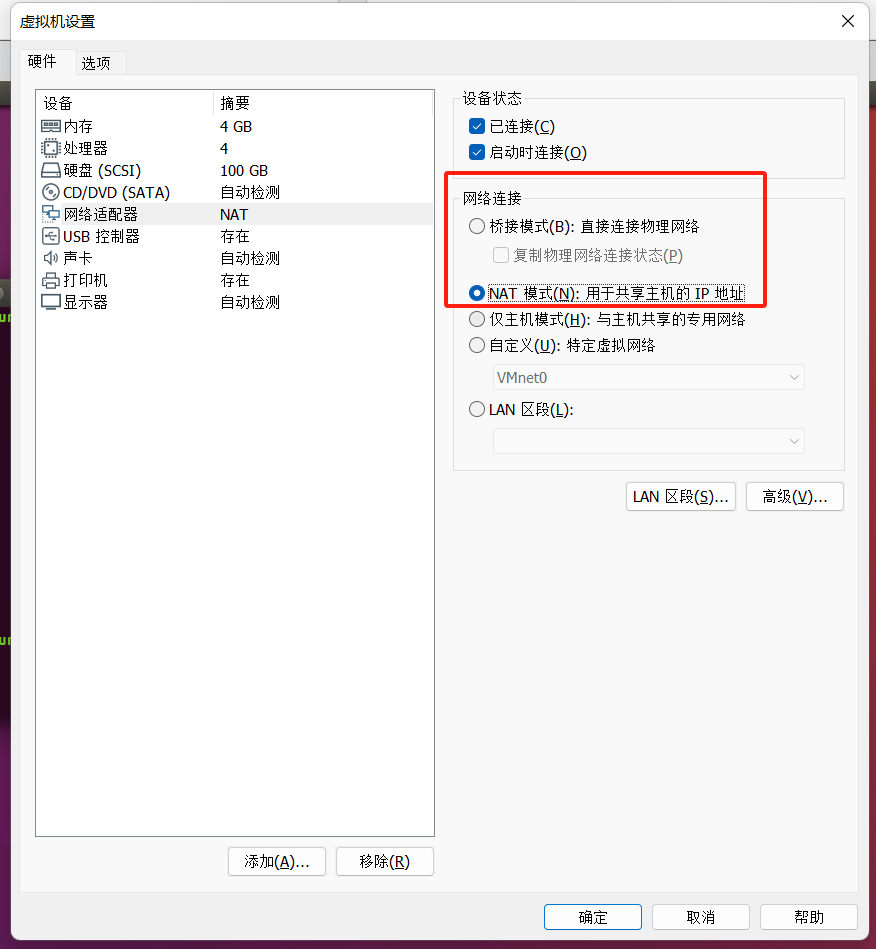
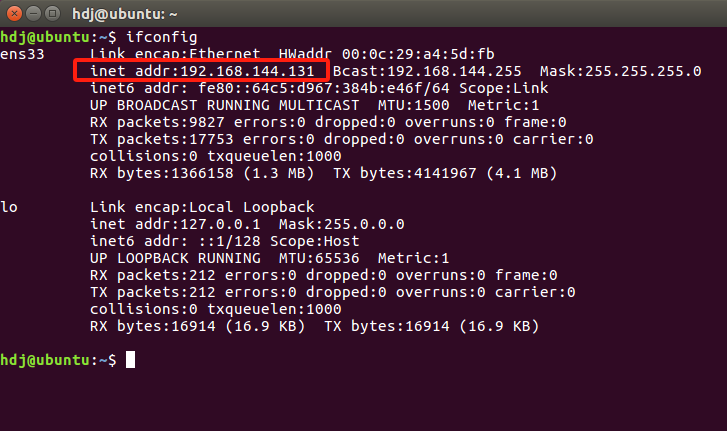
ubuntu设置桥接模式后重启:
这时候与路由就在同一个网段了
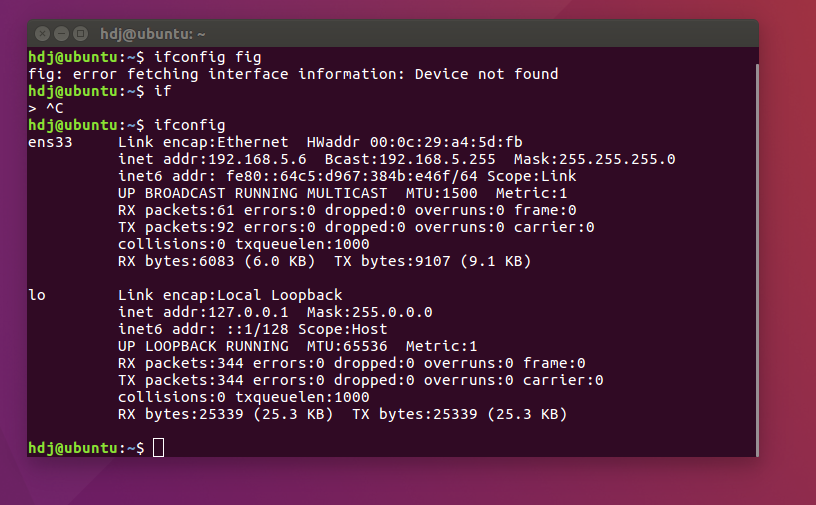
尝试开发板ping ubuntu
ping 192.168.5.6
ubuntu安装nfs并挂载共享文件夹
ubuntu安装nfs server
sudo apt-get install nfs-kernel-server安装好之后创建一个nfs共享目录,这里将public作为共享目录
mkdir -p nfs/public/pwd查看完整共享目录路径:

/home/hdj/nfs/public在共享文件夹随便创建一个文件
echo 123456 > 1.txt打开nfs配置文件:
sudo vim /etc/exports在最后一行插入
/home/hdj/nfs/public 192.168.*(rw,sync,no_root_squash,no_subtree_check)其中:
- /home/hdj/nfs/public 为共享目录
- 192.168. 允许访问的网段*
- rw:读/写权限
- sync:数据同步写入内存和硬盘
- no_root_squash:服务器允许远程系统以root特权存取该目录
- no_subtree_check:关闭子树检查
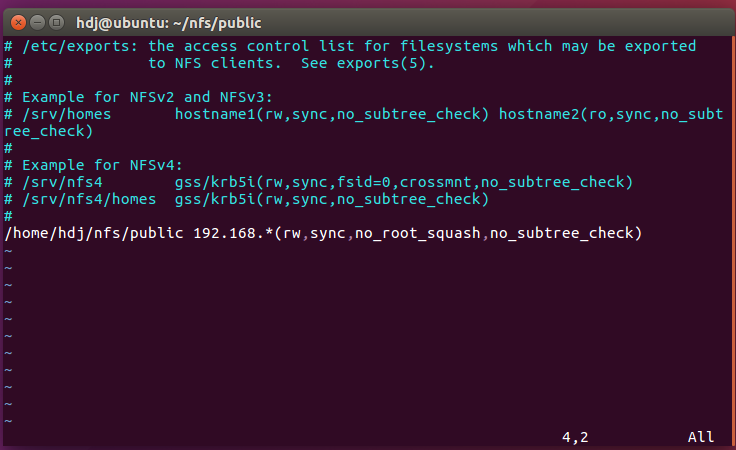
保存并退出之后重启端口映射服务
sudo service portmap restart重启nfs服务
sudo service nfs-kernel-server restart测试共享目录是否开启(开启会打印刚才共享的目录)
showmount -e
开发板挂载nfs目录
在开发板创建一个nfs目录

开发板挂载nfs目录
mount -t nfs -o nolock,vers=3 192.168.5.6:/home/hdj/nfs/public /nfs如下挂载成功

至此结束,在编写程序时可直接在该目录下编写,交叉编译好之后切换到开发板可直接运行